

- 1 Các nhóm tính năng của Fluent Form
- 1.1 Trình dựng Form & Trải nghiệm người dùng
- 1.2 Quản lý Dữ liệu & Tích hợp
- 1.3 Bảo mật & Tối ưu hiệu năng
- 2 Cách sử dụng Fluent Form
- 2.1 Tạo form đầu tiên
- 2.2 Các loại trường (field) phổ biến
- 2.3 Quản lý Form sẵn có
- 2.4 Cài đặt khi form gửi thành công
- 2.5 Cài đặt theo dõi chuyển đổi Google Ads của Fluent Form
- 2.6 Trường menu dropdown của Fluent Form
Thay vì dùng Form7 truyền thống, từ năm 2022 mình đã dùng Fluent Forms cho tất cả các website mình thiết kế. Fluent Forms là một trong những plugin tạo form mạnh mẽ, tối ưu tốc độ và giàu tính năng nhất trên WordPress hiện nay. Điểm cộng lớn nhất của Fluent Forms là giao diện kéo-thả hiện đại, dung lượng load nhẹ – còn nhẹ và tối ưu hơn cả Contact Form 7, tích hợp cực kỳ sâu với hệ sinh thái WordPress.
Các nhóm tính năng của Fluent Form
Trình dựng Form & Trải nghiệm người dùng
- Drag & Drop Builder: Trình kéo thả trực quan mượt mà, hỗ trợ bố cục nhiều cột (Multi-column) linh hoạt mà không cần viết CSS.
- Multi-step Forms: Chia form dài thành nhiều bước ngắn kèm thanh tiến trình (progress bar), giúp tăng đáng kể tỷ lệ hoàn thành form.
- Conversational Forms: Tạo biểu mẫu dạng hội thoại tương tác từng câu hỏi một (tương tự Typeform) ngay trên WordPress.
- Advanced Conditional Logic: Cấu hình ẩn/hiện trường dữ liệu hoặc gửi email thông báo dựa trên câu trả lời của người dùng.
Quản lý Dữ liệu & Tích hợp
- Tích hợp thanh toán đa kênh: Hỗ trợ nhận thanh toán trực tiếp qua Stripe, PayPal, Razorpay, Mollie, Payrexx… hỗ trợ cả thanh toán một lần và đăng ký định kỳ (subscriptions).
- Tích hợp Marketing & CRM: Kết nối mượt mà với FluentCRM, Mailchimp, ActiveCampaign, GetResponse, HubSpot, Zapier, Webhooks…
- Tính toán tự động (Calculations): Cho phép đặt công thức tính toán ngay trên form (rất hợp cho các form báo giá, tính chi phí dịch vụ, đặt phòng/booking).
Bảo mật & Tối ưu hiệu năng
- Chống Spam nâng cao: Tích hợp sẵn Google reCAPTCHA (v2, v3), hCaptcha, Cloudflare Turnstile, cùng cơ chế Akismet và Honeypot riêng hoàn toàn miễn phí.
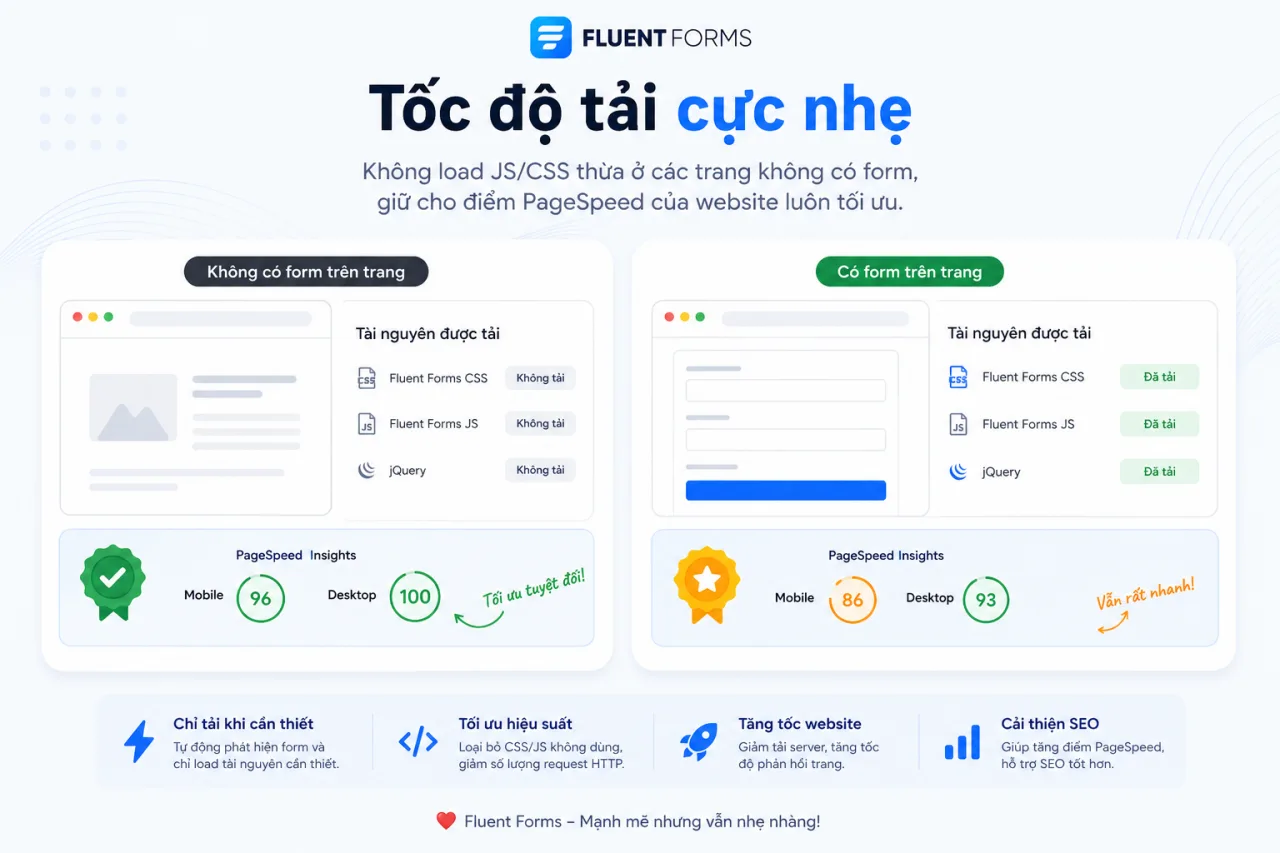
- Tốc độ tải cực nhẹ: Không load JS/CSS thừa ở các trang không có form, giữ cho điểm PageSpeed của website luôn tối ưu.
- Chữ ký điện tử (Signature) & Upload File: Cho phép khách hàng ký tên trực tiếp trên form và tải lên file tài liệu với các ràng buộc về định dạng/dung lượng.
Cách sử dụng Fluent Form
Trong tất cả các plugin form mà mình sử dụng thì giao diện của Fluent Form có thể nói là dễ sử dụng nhất, hỗ trợ tiếng Việt tự nhiên, không cứng nhắc, tự vọc vẫn khá đơn giản, nên trong phần này mình sẽ chỉ hướng dẫn những câu hỏi khách hàng hay hỏi thôi.
Tạo form đầu tiên
- Vào Fluent Forms → Tất cả Form → Thêm mới.
- Chọn Form trống hoặc một trong các mẫu dựng sẵn (Form liên hệ, Đăng ký, Khảo sát…).
- Kéo thả các trường (field) từ cột bên phải vào vùng thiết kế ở giữa.
- Nhấn vào từng trường để chỉnh Nhãn hiển thị, Tên trường, Placeholder, Điều kiện kiểm tra dữ liệu (bắt buộc, giá trị min/max, định dạng…).
- Nhấn Lưu ở góc trên bên phải khi hoàn tất.
Các loại trường (field) phổ biến
| Loại trường | Dùng khi nào |
|---|---|
| Văn bản ngắn / Văn bản nhiều dòng | Nhập tên, ghi chú, mô tả ngắn/dài |
| Email / Số điện thoại | Thông tin liên hệ, có sẵn kiểm tra định dạng |
| Chọn một / Chọn nhiều / Ô tích chọn | Lựa chọn cố định (vd: dòng xe, chi nhánh) |
| Tải tệp lên | Đính kèm hồ sơ, ảnh, hóa đơn |
| Chọn ngày/giờ | Đặt lịch hẹn, ngày sinh |
| Ngắt khối / Form nhiều bước | Chia form dài thành nhiều bước (bản Pro) |
| Trường ẩn | Gán giá trị ngầm: UTM, ID xe, mã nguồn form… |
Quản lý Form sẵn có
Cài đặt khi form gửi thành công
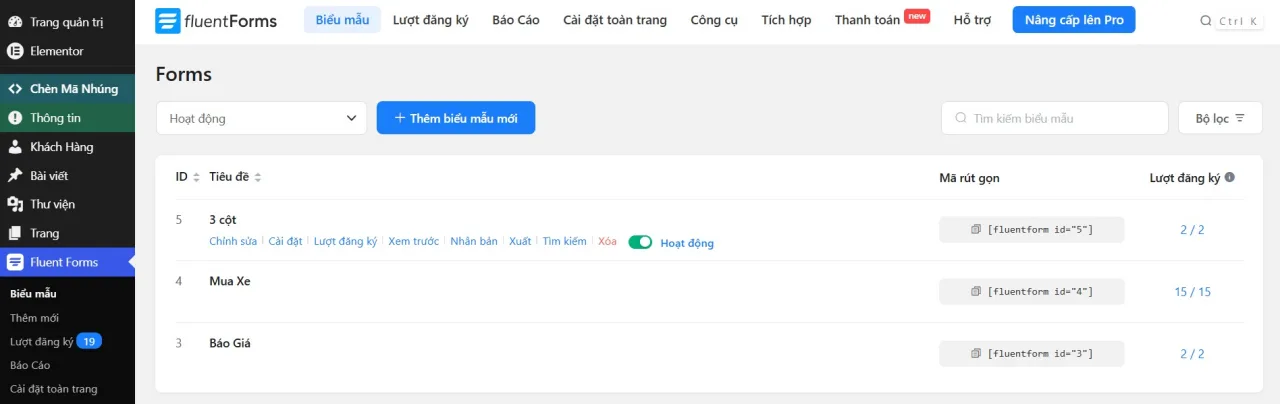
Đăng nhập vào web bạn sẽ thấy mục Fluent Form nằm bên trái, click vào bạn sẽ thấy danh sách form mình đã tạo. Di chuột vào form> bấm chữ “cài đặt”, tại đây bạn có thể :
- Cài đặt xác nhận: hiện một thông báo hoặc redirect đến trang khác
TIP: bạn không cần cài đặt redirect để theo dõi chuyển đổi ads, xem hướng dẫn bên dưới để cài đặt chuyển đổi khi form của fluent Form gửi thành công nhé - Thông báo qua email: tại tab “Thông báo qua email” bạn bấm vào biểu tượng màu xanh lá để cài đặt email nhận thông tin, bạn có thể điền nhiều email, ngăn cách nhau bằng dấu “,” , VD: email1@gmail.com, email2@gmail.com, email3@gmail.com
Cài đặt này chỉ áp dụng cho form bạn đang chọn, một web sẽ có nhiều form, để thay đổi toàn bộ, bạn cần thao tác cài đặt các form còn lại luôn nhe
Cài đặt theo dõi chuyển đổi Google Ads của Fluent Form
Khi gửi form thành công, trong thông báo của Fluent Form sẽ xuất hiện 1 css class là .ff-message-success, dùng .ff-message-success để xác nhận chuyển đổi của Google Ads, rất đơn giản mà không cần cài thêm chuyển trang
Tạo Trigger “Mức độ hiển thị” trong Google Tag Manager( GTM)
- Vào Tag Manager-> Điều kiện kích hoạt (Triggers) -> Chọn Tạo mới (New).
- Chọn loại Điều kiện kích hoạt: Hiển thị phần tử (Element Visibility).
Cấu hình các thông số:
- Phương pháp chọn (Selection Method): Chọn Bộ chọn CSS (CSS Selector).
- Trình chọn phần tử (Element Selector): Nhập .ff-message-success
- Khi nào kích hoạt (When to fire): Chọn Mỗi lần một phần tử xuất hiện (Once per element) hoặc Mỗi lần một trang (Once per page).
- Tỷ lệ phần trăm hiển thị tối thiểu: Nhập 1 (chỉ cần xuất hiện 1% diện tích là tính).
- BẮT BUỘC: Tích chọn vào ô Theo dõi sự thay đổi trong DOM (Observe DOM changes). (Vì Fluent Forms gửi bằng AJAX và chèn class .ff-message-success vào trang sau khi gửi thành công chứ không load lại trang).
Có Triger rồi thì bạn gán vào thẻ của GTM link với ID và nhãn trên Google Ads nhé
Trường menu dropdown của Fluent Form
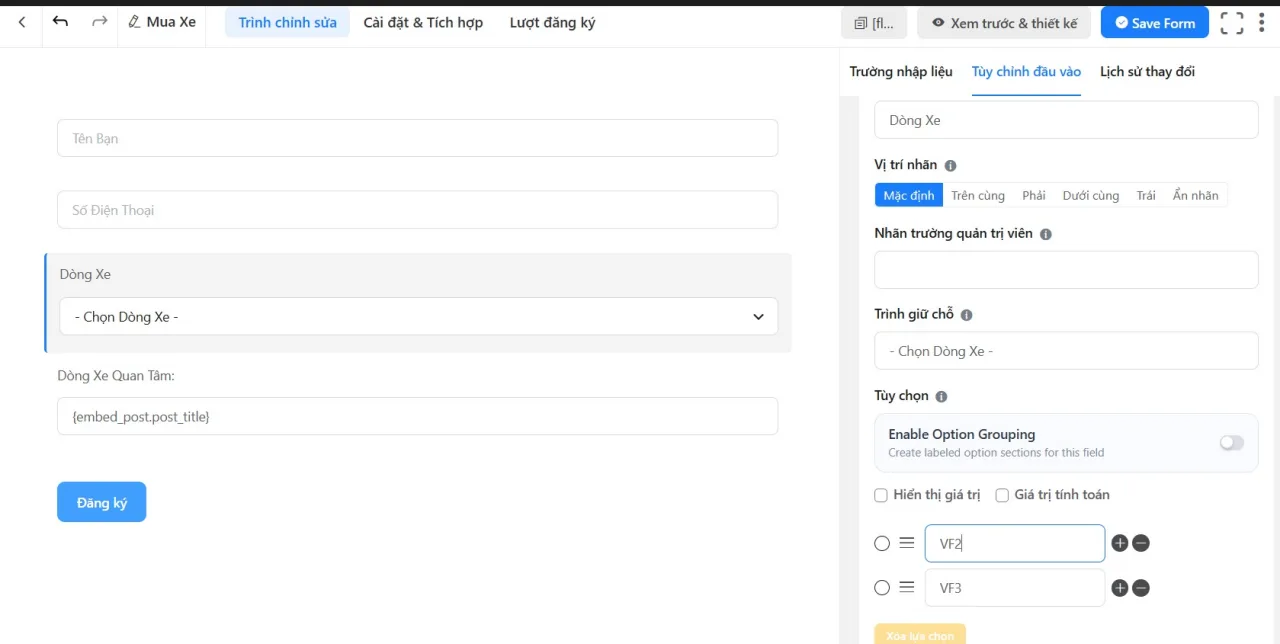
Chỉnh sửa form, di chuột vào vị trí muốn chèn menu dropdown >> nhìn góc trái sẽ có các tùy chỉnh, tiếng Việt dễ hiểu nên các bạn có thể chủ động thao tác theo ý của các bạn nhé
TIP: menu dropdown chỉ hiệu quả khi số lượng lựa chọn dưới 10, nếu quá nhiều lựa chọn thì việc để trường “Text” – khách tự gõ vào sẽ tốt hơn về trải nghiệm người dùng nhé