


- 1 Bước 1: Tạo chuyển đổi với Google Ads
- 2 Bước 2: Tạo điều kiện kích hoạt trên Tag Manager
- 2.1 Trigger cho nút Gọi (Click tel):
- 2.2 Trigger cho Fluent Form (.ff-message-success):
- 3 Bước 3: Tạo thẻ (Tag) Google Ads và liên kết với Trigger
- 3.1 Thẻ Trình liên kết chuyển đổi (Bắt buộc):
- 3.2 Thẻ chuyển đổi Google Ads (Tạo 3 thẻ tương ứng):
- 4 Lấy mã nhúng GTM và cài vào website
Năm ngoài mình vừa làm video hướng dẫn theo dõi chuyển đổi trên Google Ads, đăng lên Youtube được 5 ngày thì Google Ads đổi giao diện, thế là… cái video coi như mất hết 80% giá trị và mình quyết định ngừng làm Youtube một thời gian luôn :)) . Viết hướng dẫn trên web tuy hơi thiếu visual, nhưng được cái có thể cập nhật, Google 3 ngày đổi giao diện một lần cũng không sợ.
Để thiết lập theo dõi chuyển đổi trên Google Ads bạn cần chuẩn bị 3 tài khoản sau:
- Tài khoản Google Ads
- Tài khoản Tag Manager : https://tagmanager.google.com/
- Tài khoản quản trị website, có cài sẵn chức năng chèn mã nhúng
Bước 1: Tạo chuyển đổi với Google Ads
Bạn sẽ cần tạo 3 hành động chuyển đổi riêng biệt cho nút gọi, nút zalo và sự kiện gửi form hoàn tất.
- Truy cập Google Ads > Mục tiêu > Lượt chuyển đổi > Tóm tắt > Tạo Chuyển đổi mới.
- Chọn Lượt chuyển đổi trên một trang web và nhập URL website của bạn, thêm link website của bạn, bấm quét rồi ấn xong, không cần quan tâm các thông báo khác
- Tiếp theo, phần Nhóm các lượt chuyển đổi thì bạn chọn “người liên hệ” >> bấm xong thì sẽ cho tạo một chuyển đổi mới, bạn chọn “Thủ công có lập trình” >> bấm vào chỗ “cài đặt chuyển đổi” , chỗ tên chuyển đổi đặt tên cho chuyển đổi( gọi điện chả hạn) cho dễ nhớ.
- Hoàn thành thì nó sẽ ra như ảnh dưới, bấm tạo lượt chuyển đổi để tạo chuyển đổi cho 2 hành động còn lại ( zalo/form)
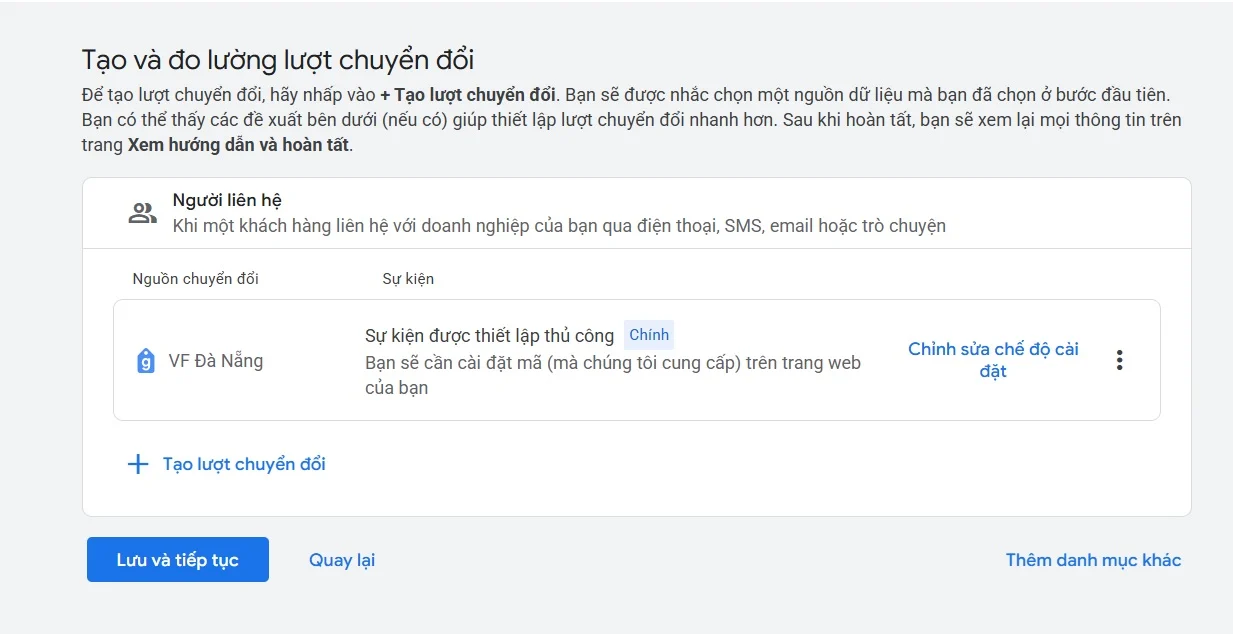
- Tạo xong cả 3 hành động thì bạn bấm “Lưu và tiếp tục”
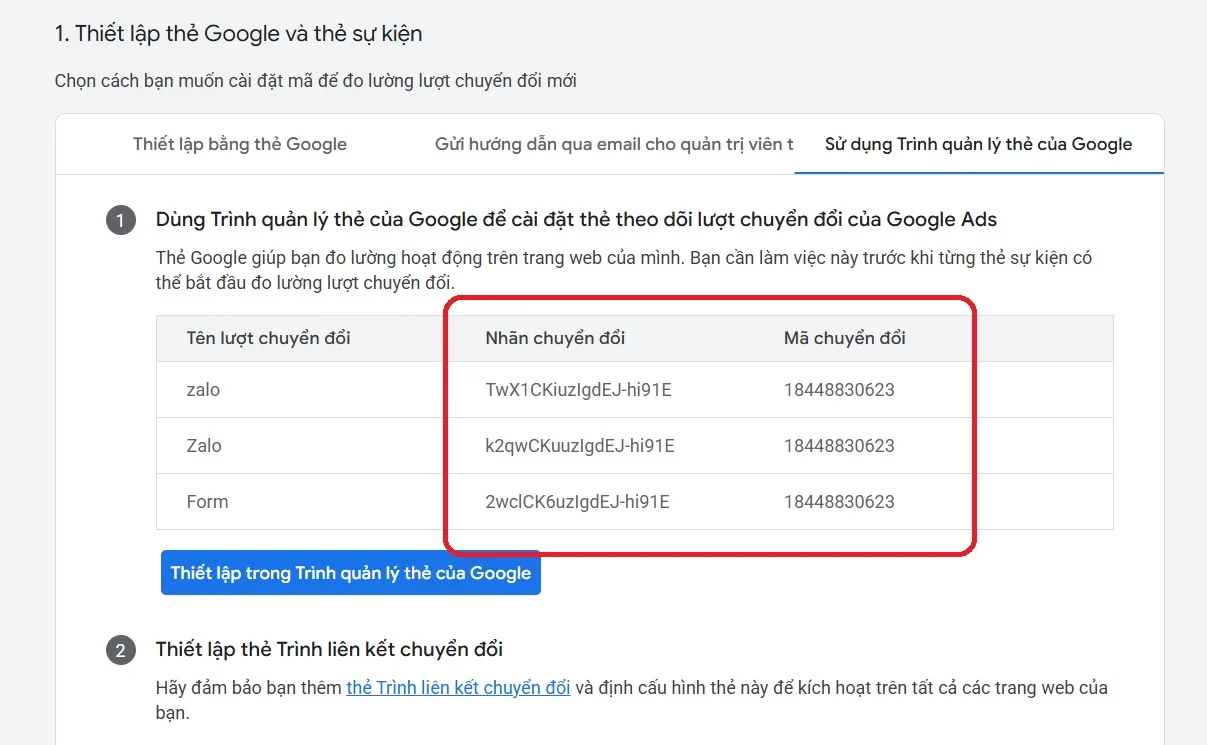
Tại màn hình tiếp theo, bạn nhấm vào “sử dụng trình quản lý thẻ của Google” bạn sẽ có ID và nhãn chuyển đổi, để yên cửa sổ đó, hoặc lưu lại các thông số để cho bước 3
Bước 2: Tạo điều kiện kích hoạt trên Tag Manager
Truy cập Google Tag Manager (GTM), vào mục Trình kích hoạt (Triggers) > Mới.
Góc trái trên cùng nhớ đặt tên trình kích hoạt ngắn gọn, dễ nhớ
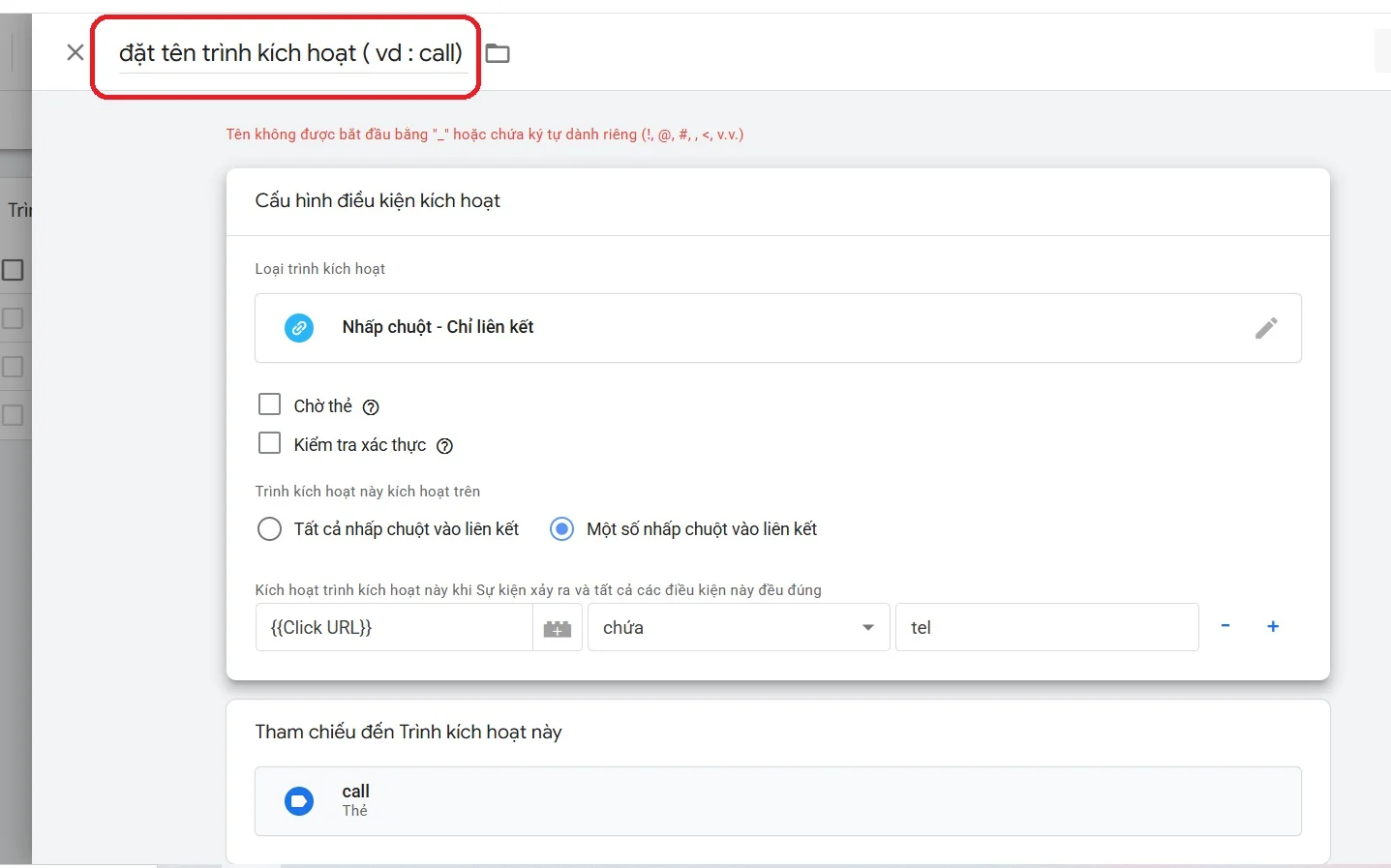
Trigger cho nút Gọi (Click tel):
- Loại trình kích hoạt: Nhấp chuột – Chỉ liên kết (Just Links).
- Điều kiện: “Một số nhấp chuột vào liên kết”.
- Thiết lập: Click URL > chứa (contains) > tel:
- Lưu tên: Trigger – Click Call.
Trigger cho nút Zalo (Click Zalo):
- Loại trình kích hoạt: Nhấp chuột – Chỉ liên kết (Just Links).
- Điều kiện: “Một số nhấp chuột vào liên kết”.
- Thiết lập: Click URL > chứa (contains) > zalo.me (hoặc cấu trúc link Zalo thực tế trên web của bạn).
- Lưu tên: Trigger – Click Zalo.
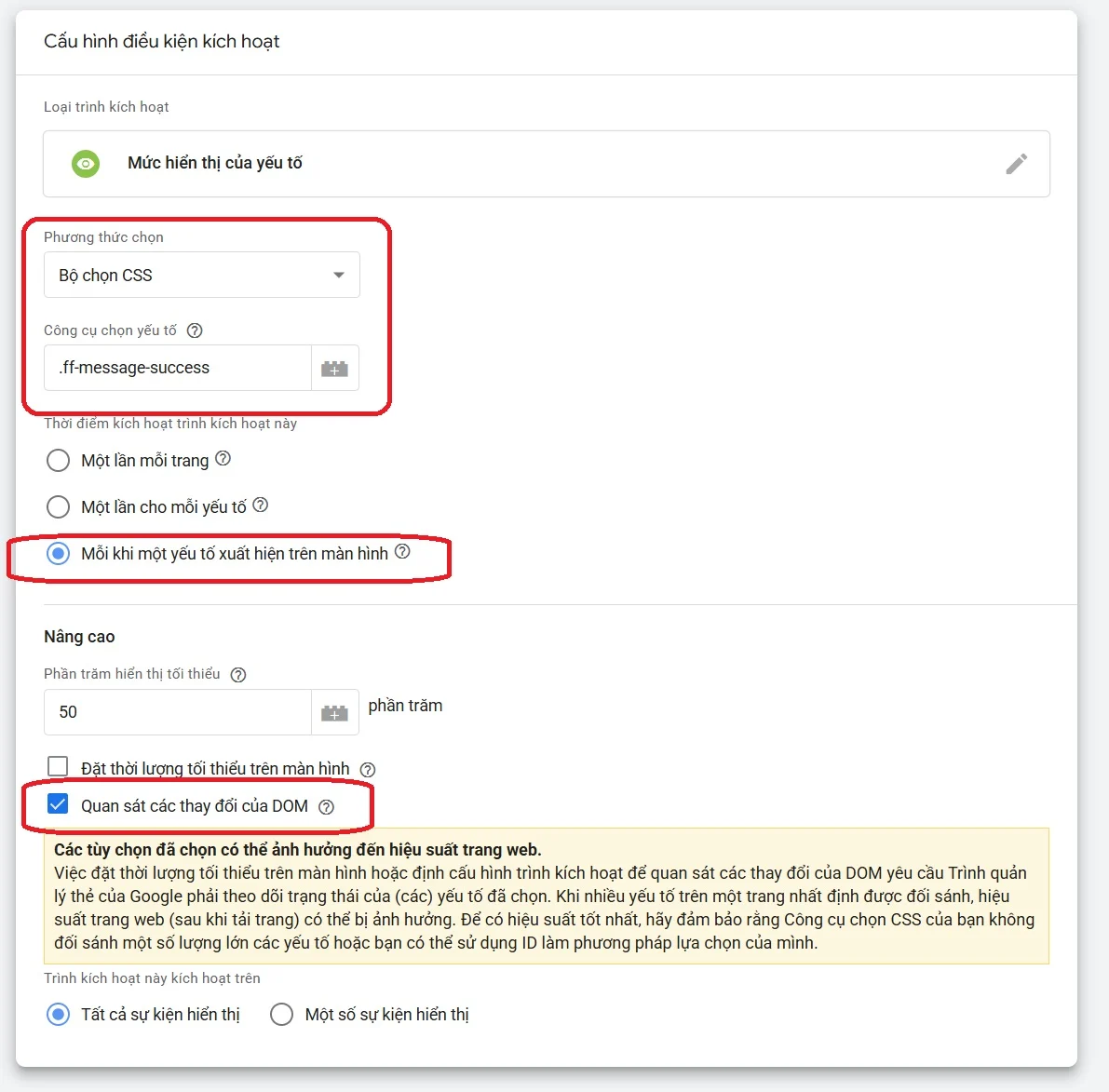
Trigger cho Fluent Form (.ff-message-success):
Đây là bước bắt sự kiện chính xác nhất khi form báo thành công.
- Loại trình kích hoạt: Mức độ hiển thị của yếu tố (Element Visibility).
- Phương thức lựa chọn: Bộ chọn CSS (CSS Selector).
- Bộ chọn phần tử: .ff-message-success
- Quy tắc kích hoạt: Mỗi lần một phần tử xuất hiện trên màn hình (Once per element).
- Tỷ lệ hiển thị tối thiểu: 1%.
- Cực kỳ quan trọng: Tick chọn ô “Quan sát các thay đổi về DOM” (Observe DOM changes). Vì Fluent Form dùng AJAX để hiển thị dòng thông báo này mà không tải lại trang, nếu không tick ô này, GTM sẽ không “nhìn thấy” thông báo.
Bước 3: Tạo thẻ (Tag) Google Ads và liên kết với Trigger
Bạn cần tạo 1 thẻ liên kết và 3 thẻ chuyển đổi. Tại giao diện của Tag Manager, bạn chuyển sang mục Thẻ > Mới.
Thẻ Trình liên kết chuyển đổi (Bắt buộc):
- Loại thẻ: Trình liên kết chuyển đổi (Conversion Linker).
- Trình kích hoạt: All Pages.
- Lưu lại.
Thẻ chuyển đổi Google Ads (Tạo 3 thẻ tương ứng):
Tạo thẻ mới, đặt tên (góc trái), sau đó thiết lập
- Loại thẻ: Theo dõi lượt chuyển đổi trên Google Ads.
- Thiết lập:
- Dán Mã chuyển đổi đã có trong Bước 1vào ô ID chuyển đổi, mã này sẽ giống nhau trên cả 3 thẻ
- Dán Nhãn chuyển đổi tương ứng (cho Gọi, Zalo hoặc Form).
- Trình kích hoạt: Chọn đúng Trigger đã tạo ở Bước 2.
- Làm lần lượt để có zalo cho zalo, call cho call, form cho form
Cuối cùng, nhấn Gửi ở góc phải trên cùng Tag Manager để xuất bản vùng chứa.
Lấy mã nhúng GTM và cài vào website
Tại giao diện Tag Manager, click vào mã GTM màu xanh ở góc trên (VD: GTM-XXXXXXX) ( gần nút gửi)
Một bảng mã sẽ hiện ra gồm 2 phần, bạn chỉ cần copy cái bên trên, vào website, dán mã vào “header” rồi lưu lại là được
Với khách hàng của mình thì sẽ vào code snippet >> header and footer>> dán vào header, lưu lại ( nếu có cảnh báo bảo mật thì tick đồng ý rồi tải lại trang là dc), nếu web dùng cache thì xóa cache đi nữa nhé
Sau khi nhúng mã xong, bạn có thể dùng nút Xem trước (Preview) trên GTM, nhập link web vào và tự mình test thử việc bấm nút gọi, nút zalo và điền form. Nếu bên cột GTM báo các Tag chuyển sang trạng thái “Fired”, nghĩa là bạn đã cài đặt thành công 100%!