
Hướng dẫn sử dụng website ô tô
Dành cho anh chị tư vấn bán xe. Làm theo từng bước, không cần biết kỹ thuật.
1Đăng nhập
Vào trang quản trị
- Mở trình duyệt, gõ tên miền của bạn thêm
/wp-admin, ví dụ:tenmiencuaban.vn/wp-admin. - Đăng nhập bằng tài khoản Vĩnh XD gửi lúc bàn giao.
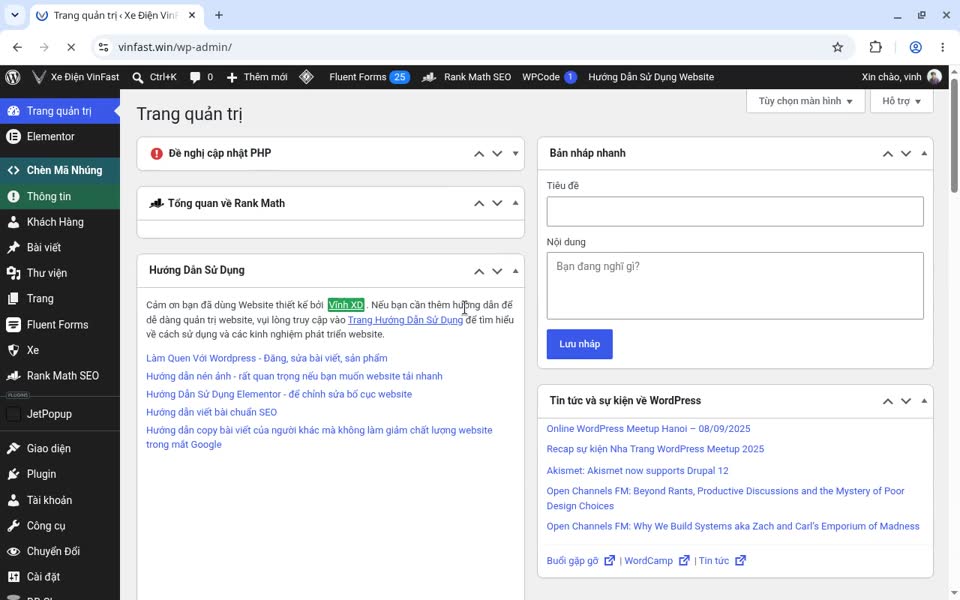
Các menu cần quan tâm
Menu bên trái nhìn thì nhiều, bạn chỉ cần các mục sau (theo thứ tự trên màn hình):
2Thông tin
Sửa thông tin web
Đổi ở đây một lần là cả web tự cập nhật. Ví dụ đổi số điện thoại thì số ở đầu trang, nút gọi, nút Zalo đều đổi theo.
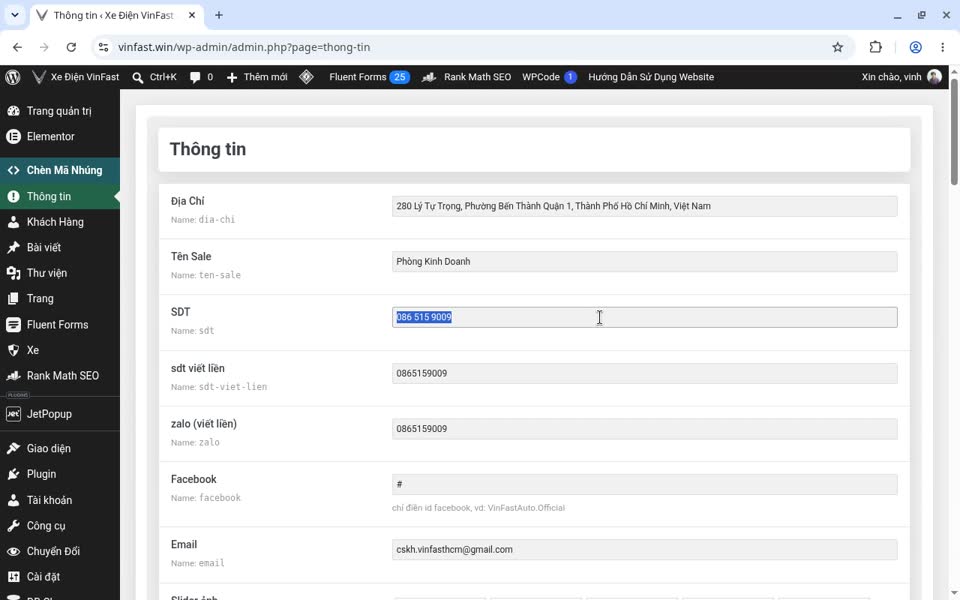
- Bấm Thông tin ở menu trái.
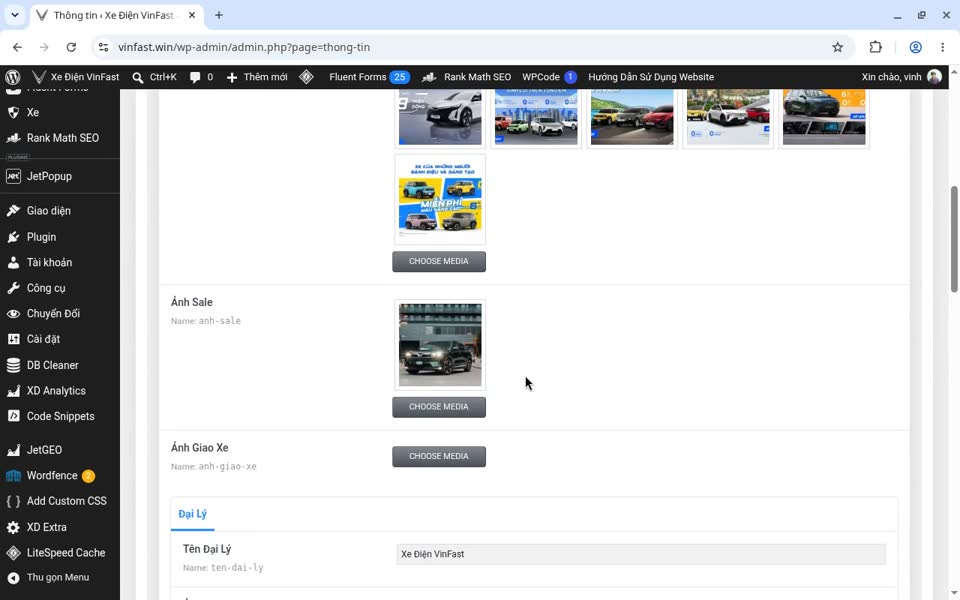
- Sửa các ô cần đổi: địa chỉ, tên sale, số điện thoại, Zalo, Facebook, email, ảnh slider, ảnh sale, ảnh giao xe, thông tin đại lý, logo.
Lưu lại
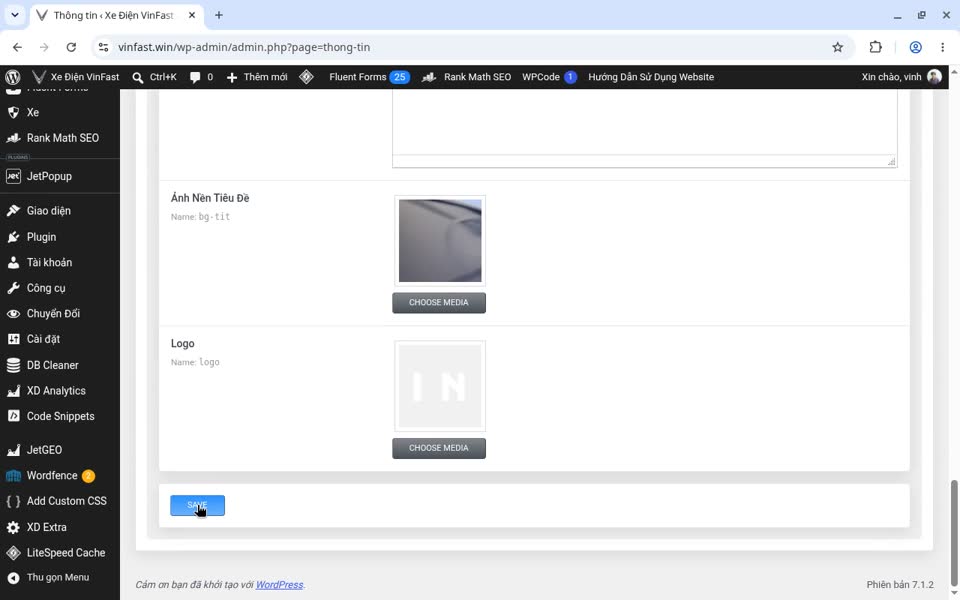
- Kéo xuống cuối trang, bấm nút Lưu (Save).
- Xóa cache (xem phần Xóa cache) rồi ra ngoài web kiểm tra.
3Xóa cache
Cách xóa cache
Có lúc sửa xong ra ngoài web vẫn thấy nội dung cũ. Đó là do bộ nhớ đệm (cache) giúp web load nhanh.
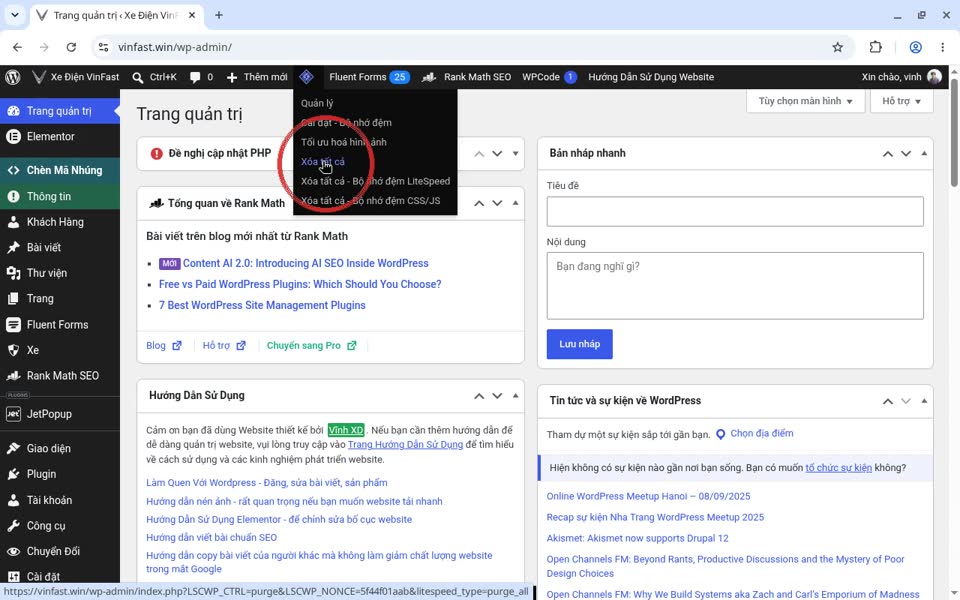
- Rê chuột lên LiteSpeed Cache trên thanh đen trên cùng.
- Chọn Xóa tất cả (Purge All).
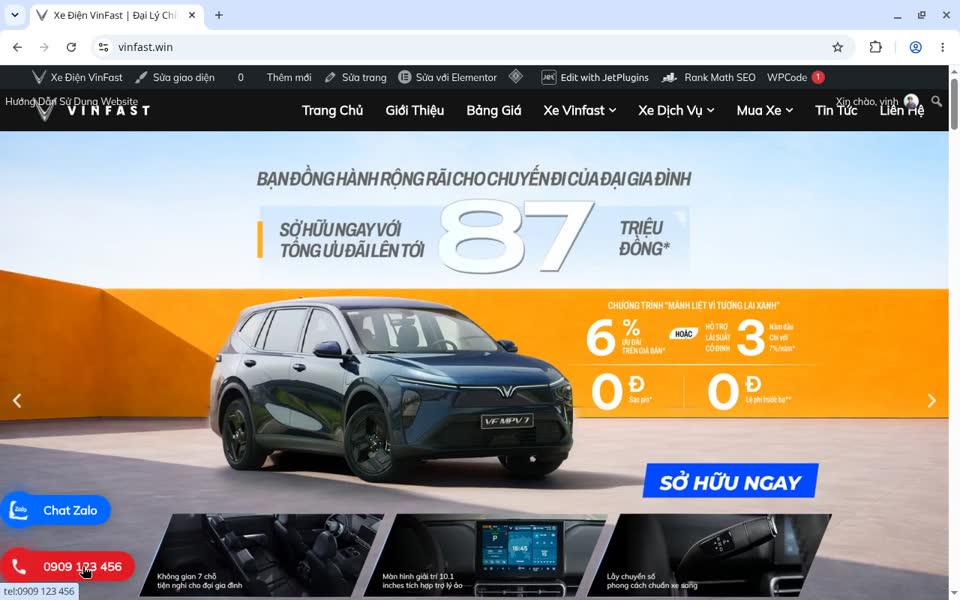
- Tải lại trang web là thấy nội dung mới.
4Chèn Mã Nhúng
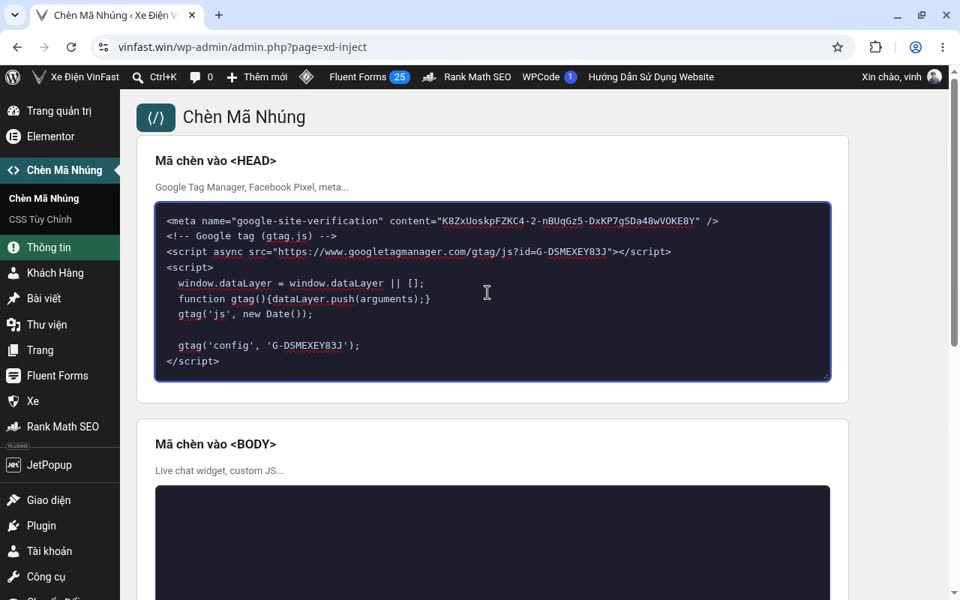
Dán mã vào ô HEAD
- Bấm Chèn Mã Nhúng ở menu trái.
- Dán mã Google Ads, Google Tag Manager, Google Analytics hoặc Facebook Pixel vào ô HEAD.
- Bấm Lưu.
Nếu hiện trang Wordfence
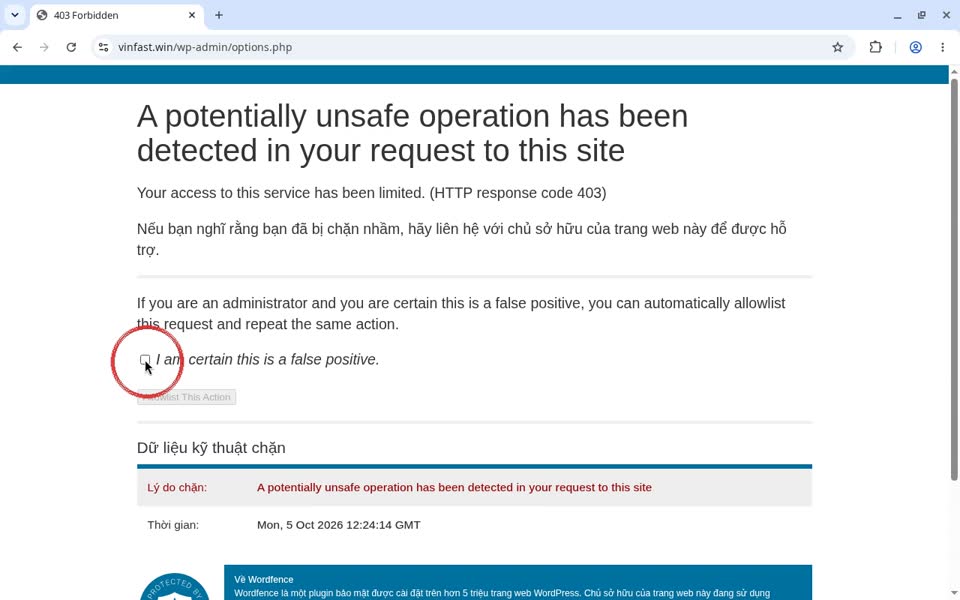
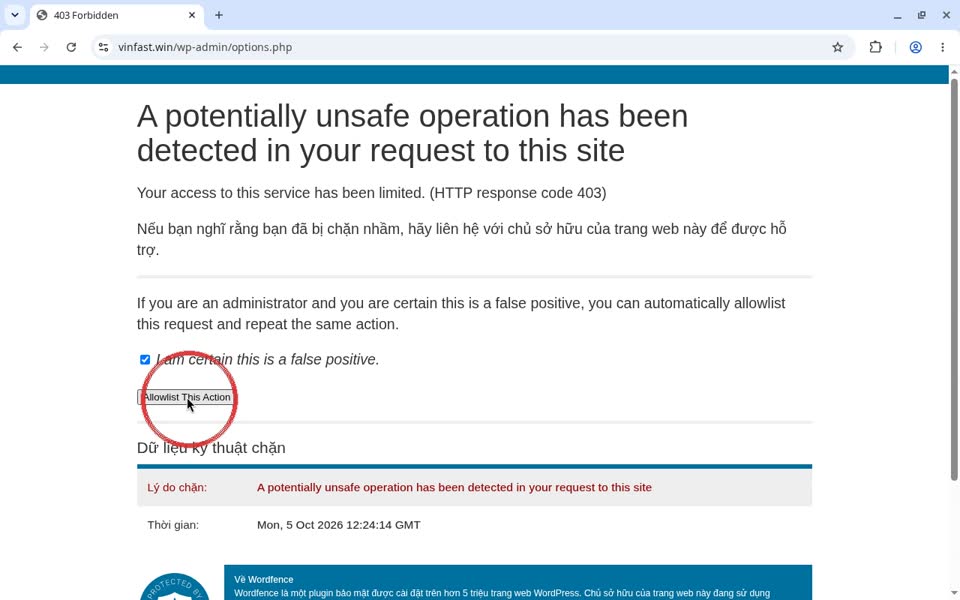
Lần đầu dán mã sẽ hiện một trang trắng cảnh báo của Wordfence (plugin bảo mật). Đừng lo:
- Tích vào ô “I am certain this is a false positive”.
- Bấm nút “Allowlist This Action”.
- Tải lại trang là mã đã được lưu.
5Chuyển Đổi
3 tab xem dữ liệu
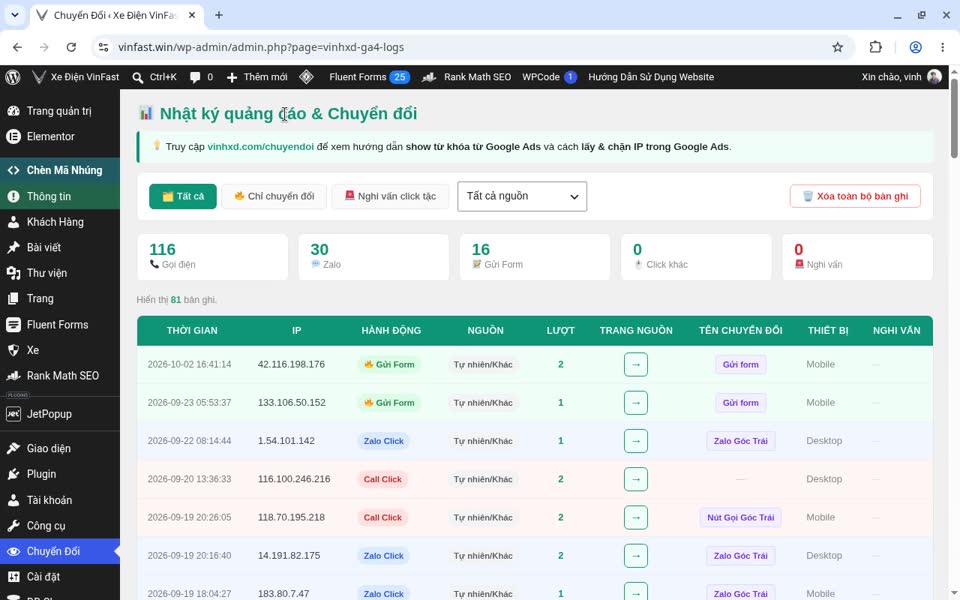
Ghi lại từng lượt vào web: thời gian, IP, nguồn (Google Ads hay tự nhiên), điện thoại hay máy tính. Nút gọi, Zalo và form đã cài sẵn chuyển đổi, bạn chỉ việc xem.
- Bấm Chuyển Đổi ở menu trái.
- Tab Tất cả: mọi lượt vào web.
- Tab Chỉ chuyển đổi: chỉ khách có giá trị (bấm gọi, bấm Zalo, gửi form). Các ô đếm phía trên cho biết tổng số.
- Tab Nghi vấn click tặc: IP vào từ quảng cáo nhiều lần bất thường.
Lọc theo nguồn
Dùng ô lọc nguồn để biết Google Ads mang về bao nhiêu khách thật.
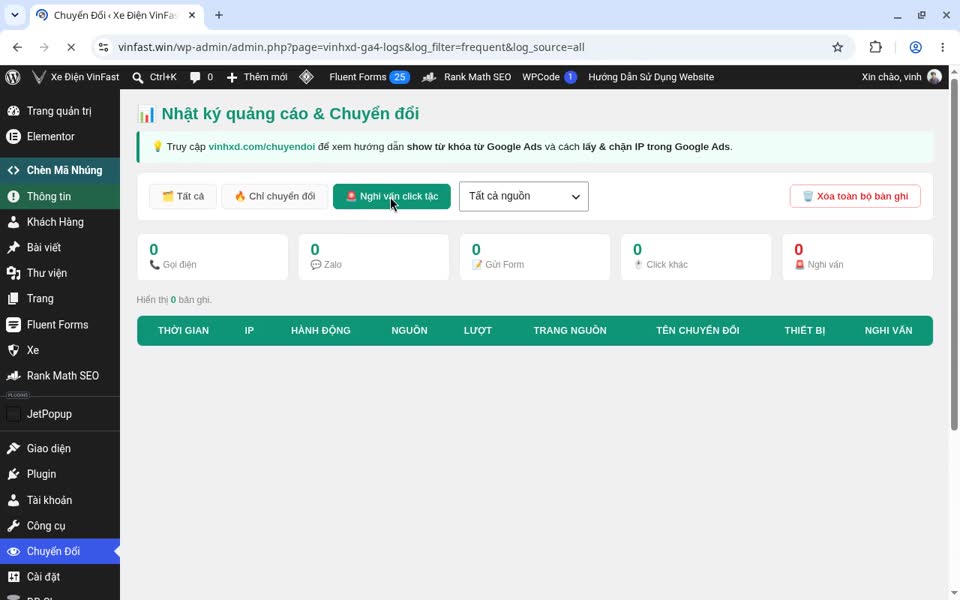
Chặn click tặc
6Xe
Sửa xe
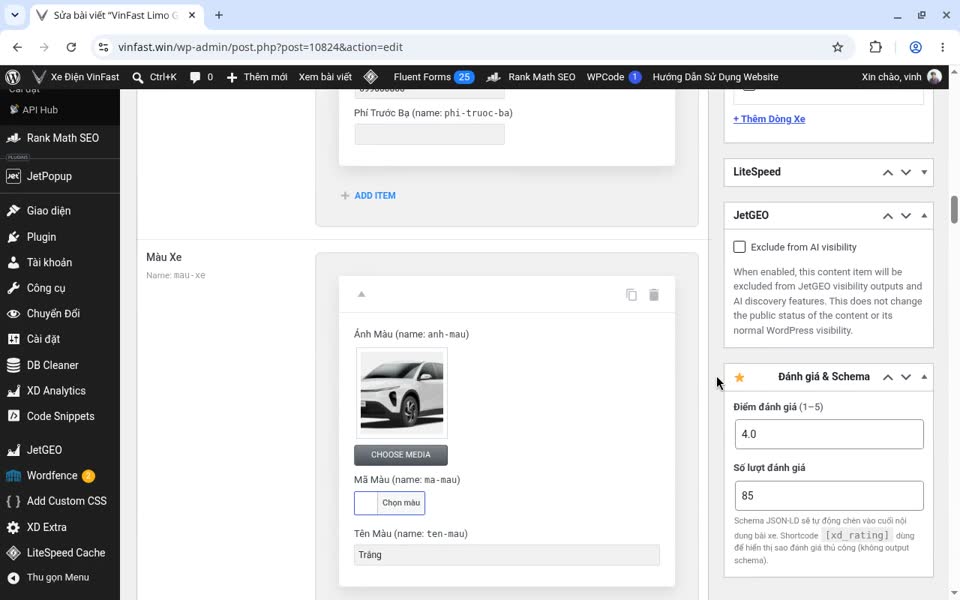
- Bấm Xe để xem danh sách mẫu xe (có cột giá để nhìn nhanh).
- Bấm vào tên xe để sửa.
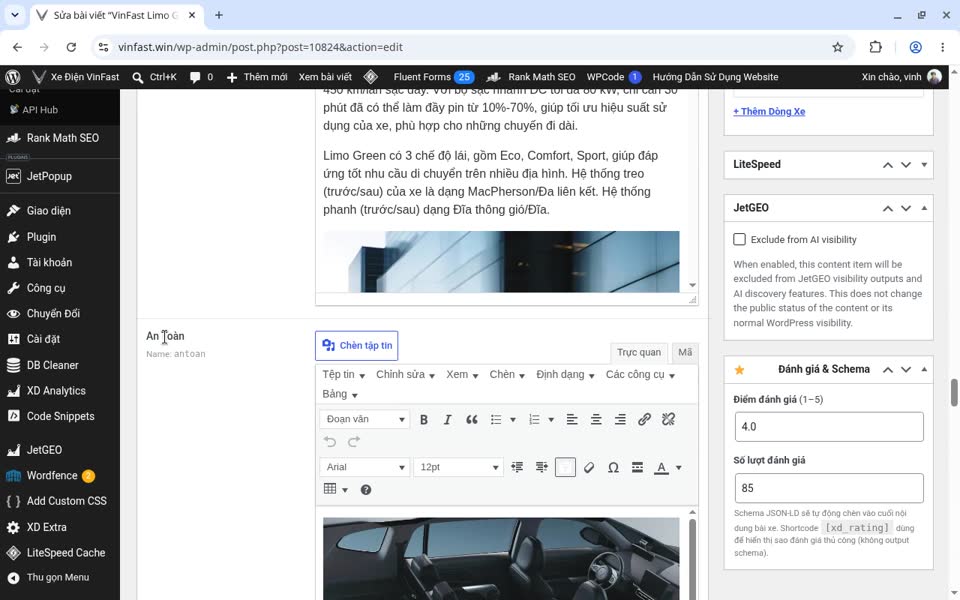
- Điền: giá xe, số tiền trả góp, phiên bản (kèm giá và phí trước bạ), màu xe (kèm ảnh từng màu), ảnh đại diện, bộ ảnh.
- Các ô nội dung: khuyến mãi, ngoại thất, nội thất, vận hành, an toàn, thông số.
- Cột bên phải: tích chọn chương trình khuyến mãi và dòng xe.
- Bấm Cập nhật để lưu, rồi xóa cache.
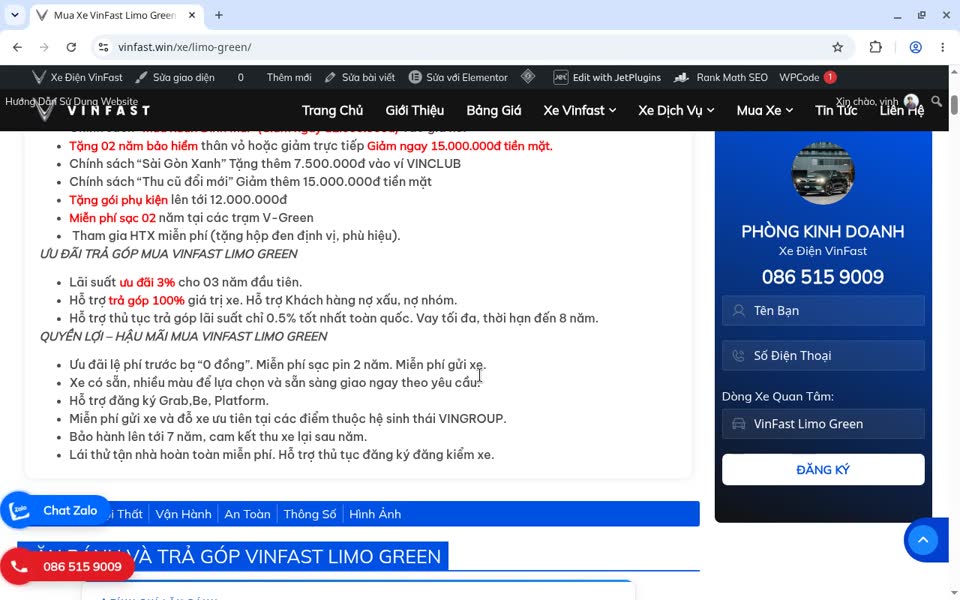
Phí lăn bánh
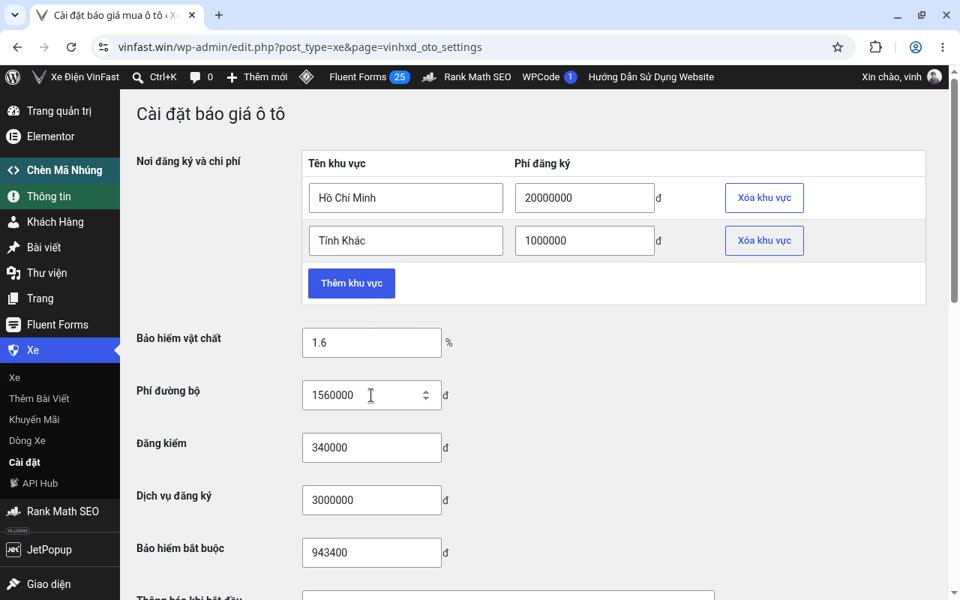
Bảng phí lăn bánh tự tính khi khách chọn phiên bản. Phí chung (biển số từng khu vực, bảo hiểm, đường bộ, đăng kiểm) cài một lần ở Xe › Cài đặt. Xe nào có phí khác thì sửa riêng ở ô Tính Phí Tùy Biến của xe đó.
Thêm xe mới
- Vào Xe › Thêm Bài Viết.
- Điền các ô như trên.
- Bấm Đăng.
7Viết bài mới
Soạn và đăng bài
Không bắt buộc, nhưng đăng bài đều giúp web lên Google tốt hơn.
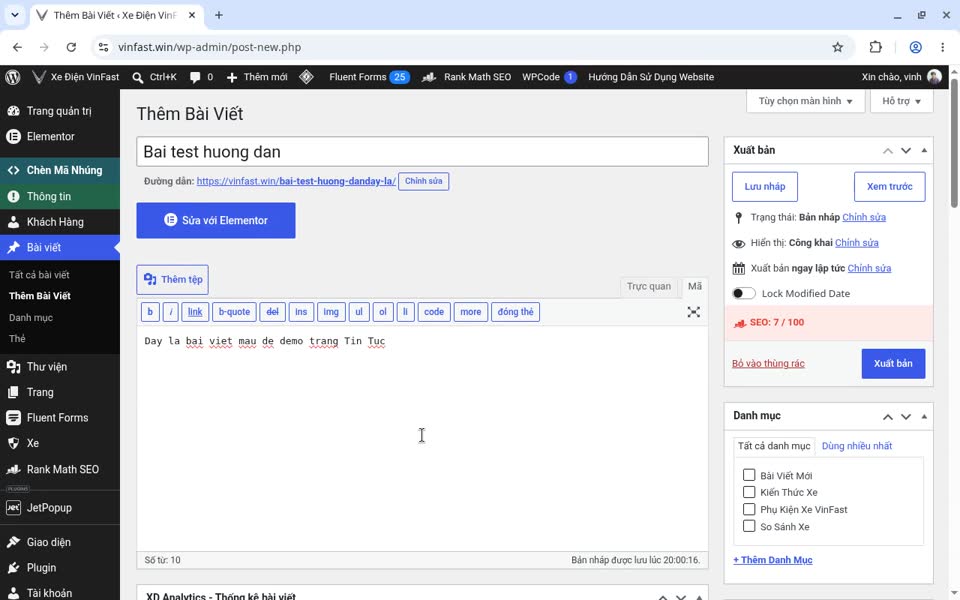
- Vào Bài viết › Thêm Bài Viết.
- Gõ tiêu đề và nội dung (giống soạn Word).
- Chèn ảnh: bấm Thêm tệp.
- Bấm Đặt ảnh đại diện ở cột phải.
- Bấm Xuất bản.
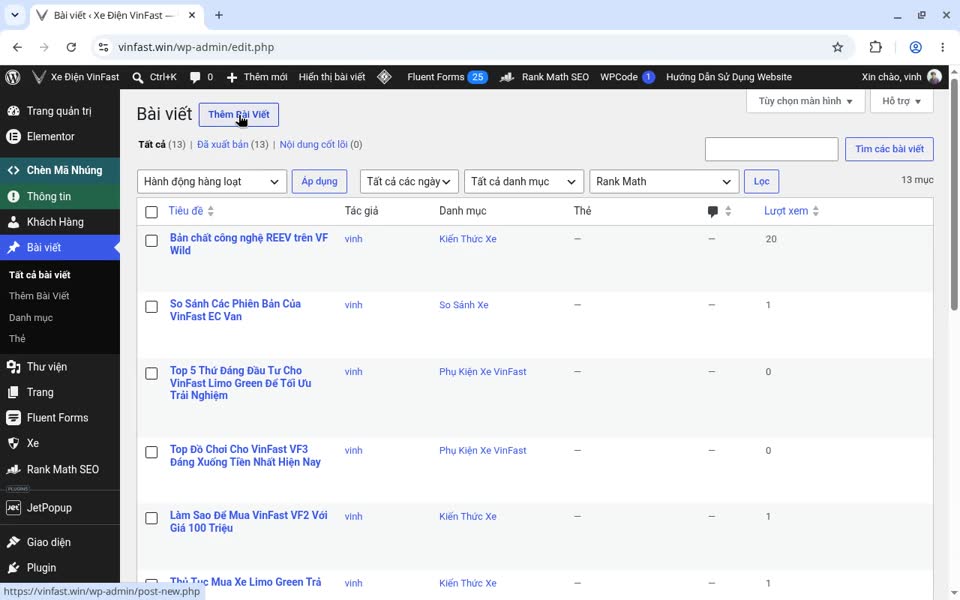
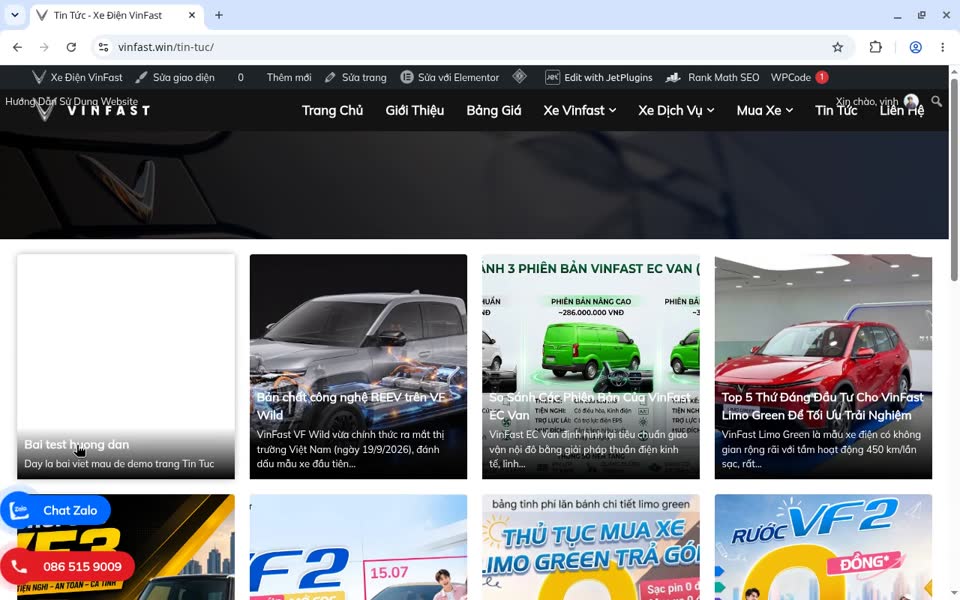
Bài hiện ở Tin Tức
Bài tự hiện ở trang Tin Tức.
8Elementor (nâng cao)
Sửa trang chủ
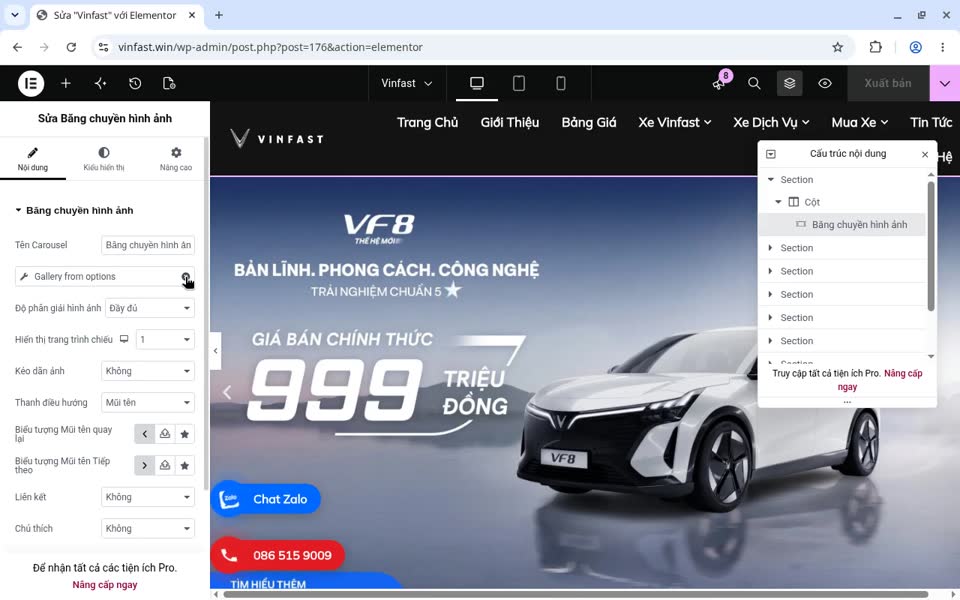
- Vào Trang › Trang chủ, bấm Chỉnh sửa với Elementor.
- Bấm vào slider: ảnh tự lấy từ mục Thông tin (“Gallery from options”). Muốn đổi riêng thì bấm X để bỏ liên kết rồi tải ảnh mới.
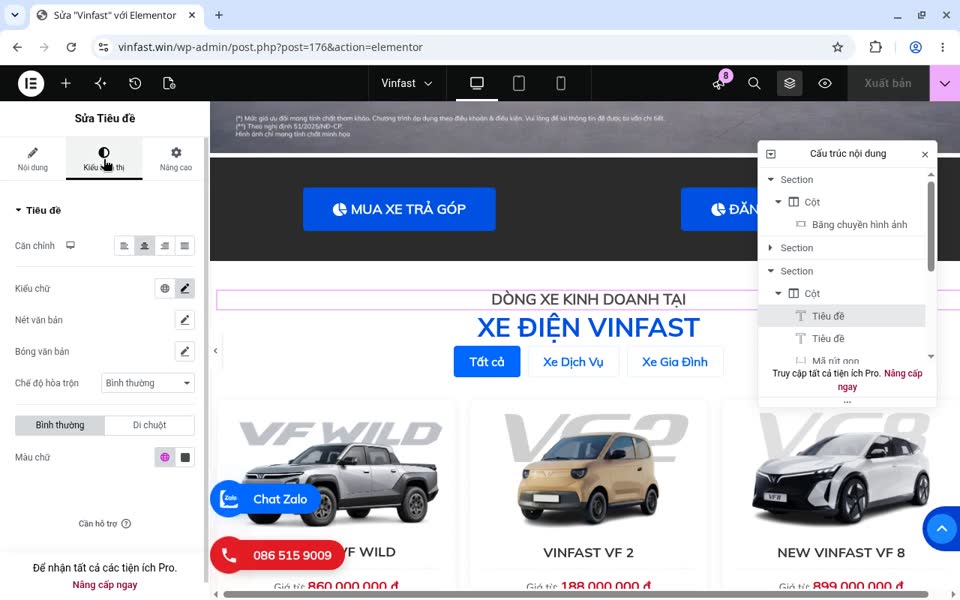
- Bấm vào chữ: tab Nội dung (sửa chữ) và Kiểu hiển thị (màu, cỡ chữ).
- Ảnh và nút bấm sửa tương tự.
- Bấm Cập nhật để lưu.
Đầu trang & chân trang
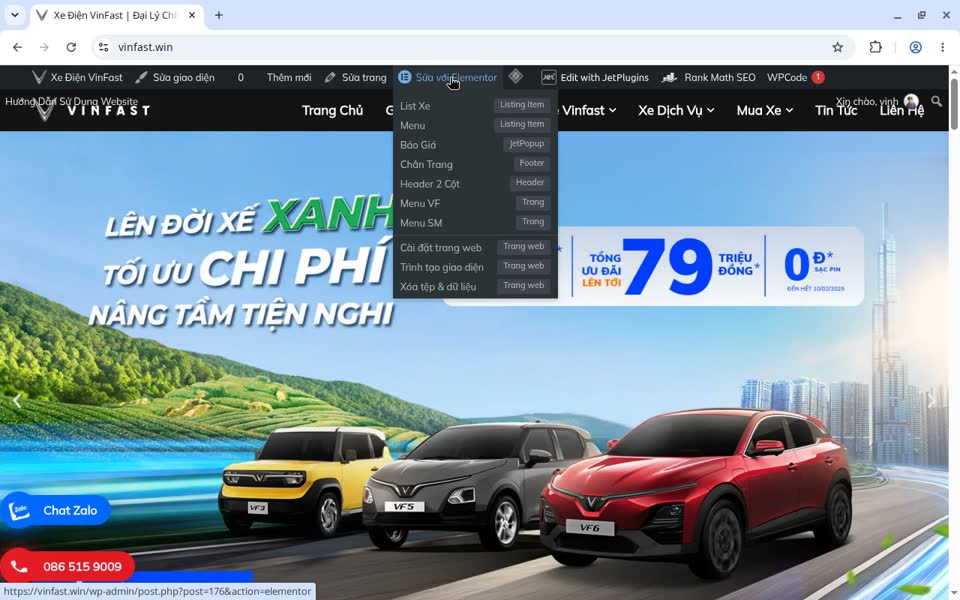
- Ra ngoài web, rê chuột vào Sửa với Elementor trên thanh trên cùng.
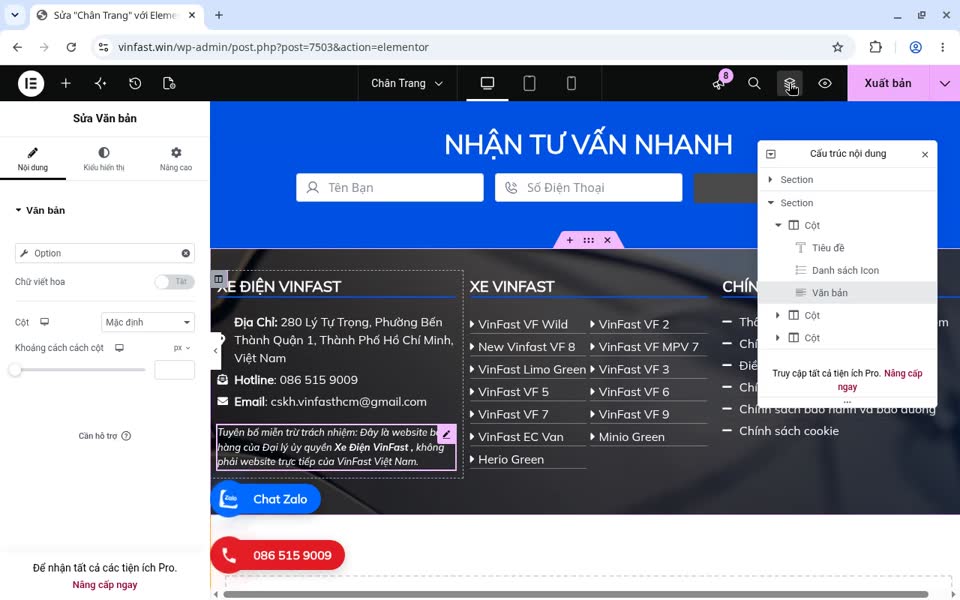
- Chọn Header 2 Cột (đầu trang) hoặc Chân Trang.
- Sửa xong bấm Cập nhật, áp dụng cho cả web.
9Hỗ trợ
Liên hệ
Có gì thắc mắc cứ nhắn Zalo Vĩnh XD. Video hướng dẫn: vinhxd.com/hdoto.